
Links de Comprimento Zero no SAP2000
Um zero-length link ou link de comprimento zero, no SAP2000 e CSiBridge, é uma ferramenta de modelação poderosa e versátil que permite aos engenheiros introduzir comportamentos força-deformação complexos localizados num único ponto sem alterar a geometria do modelo. É um tipo especial de elemento Link que liga dois nós que partilham as mesmas coordenadas, conferindo-lhe comprimento físico zero.
O comportamento do link não depende da sua geometria; é totalmente governado por propriedades definidas pelo utilizador. Isto permite introduzir fenómenos específicos num modelo estrutural sem alterar a disposição física das barras ou elementos.
Conceitos Fundamentais e Aplicações
A função principal de um zero-length link é modelar comportamentos localizados, frequentemente não lineares. Ao definir uma relação força-deformação específica nos seus seis graus de liberdade internos (axial, corte, torção e flexão), pode ser usado numa ampla gama de aplicações, incluindo:
- Modelação de Plastic Hinges: Por exemplo, para simular o comportamento não linear de pórticos de betão armado.
- Análise Sísmica e Dinâmica: Modelação do comportamento histerético de isoladores sísmicos de base (base isolators), amortecedires e outros dispositivos de dissipação de energia.
- Contacto e Pounding: Utilização de elementos "Gap" para simular a interação entre estruturas que podem entrar em contacto durante um evento.
- Ligações Especializadas: Criação de ligações customizadas, como fricção ou elementos com condições de específicas quanto aos graus de liberdade, por exemplo, impedindo a transferência de momentos entre elementos.
Graus de Liberdade
O link possui seis graus de liberdade internos (um para cada componente de força e momento) que podem ser configurados de forma independente. Para cada um deste graus de liberdade, pode atribuir propriedades, mantê-lo ativo ou fixá-lo.
O comportamento mecânico do link é definido através de uma Link Property. Esta propriedade pode assumir várias características:
- Linear: Obedece aos princípios elásticos lineares.
- Multilinear Elastic: Segue um diagrama força-deformação com troços lineares.
- Nonlinear/Hysteretic: Recorre a modelos avançados para simular comportamentos complexos, como o modelo Plastic (Wen) para plasticidade, ou os modelos Rubber e Gap para isoladores e elementos de contacto.
Exemplo Prático: Evitar Torção com uma Ligação tipo “Tesoura”
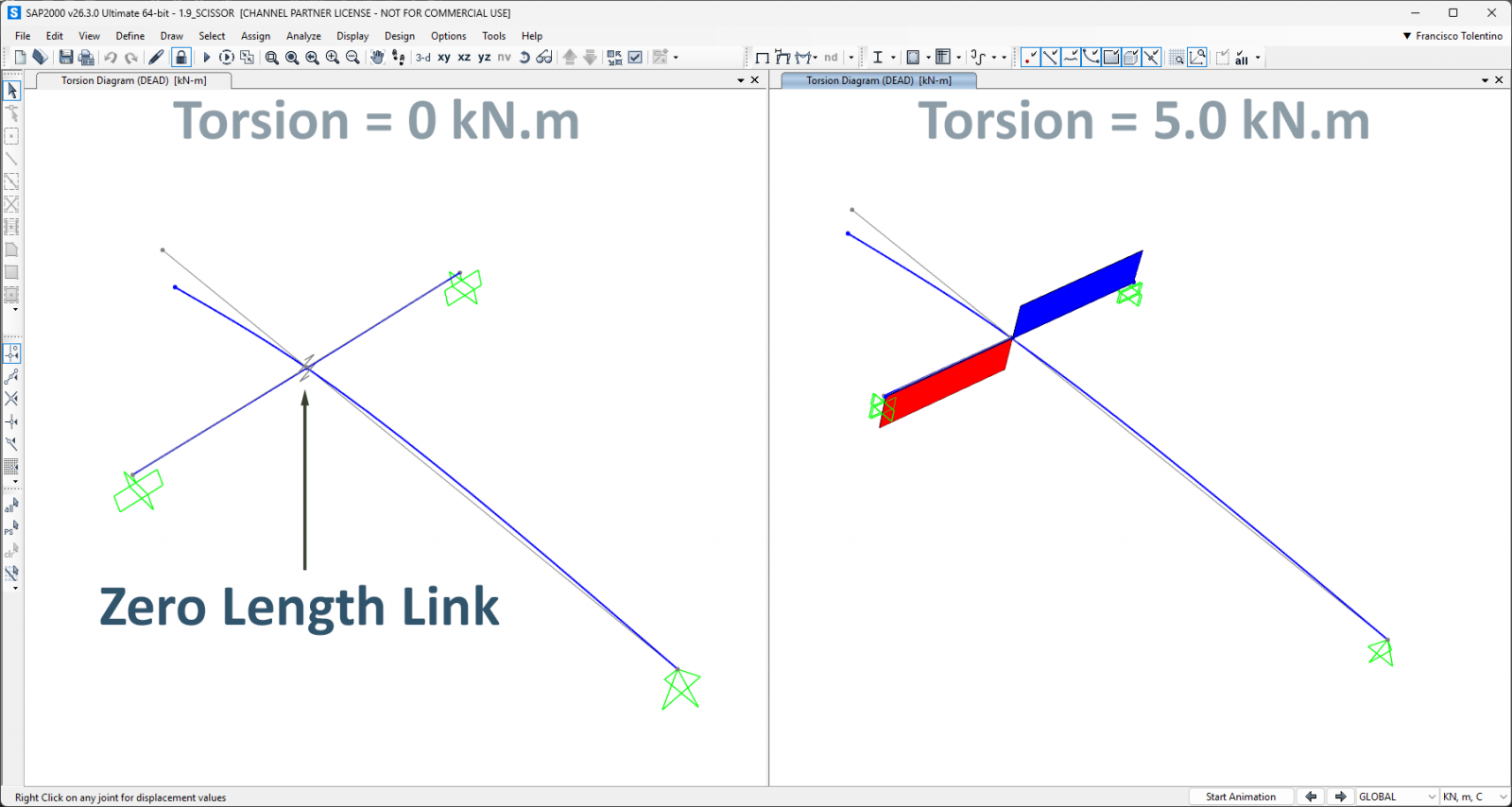
Este tutorial demonstra como usar um zero-length link para modelar um comportamento do tipo “tesoura”, em que dois pórticos ortogonais interagem sem transmitir torção à viga de apoio.
A imagem à esquerda mostra o resultado desejado, enquanto a imagem à direita mostra a torção indesejada.
Guia Passo a Passo:
- Define Link Properties: Antes de criar o elemento de link, defina as suas propriedades mecânicas em Define > Section Properties > Link/Support Properties. Para este exemplo, será criado um link chamado “Lin1” para simular uma libertação de momento sobre o eixo R2 (Ry).
- Isolar o Ponto de Ligação: Para inserir um link, são necessários dois nós distintos. O método mais eficaz e visual, é mover temporariamente um dos elementos que se intersectam.
- Selecione o elemento de barra a mover.
- Use o comando Edit > Move (Ctrl+M) para o deslocar uma distância conhecida (por exemplo, 1 m na direção Z). Isto desconecta o elemento do nó original e cria um novo nó, separado, na sua extremidade. Agora tem dois nós distintos onde antes havia apenas um.
- Merge Number: Nesta fase, pode atribuir diferentes merge numbers a cada nó, permitindo que dois nós coexistam nas mesmas coordenadas. Este é um passo chave.
- Desenhar o Elemento de Link: Com dois nós separados disponíveis, pode agora desenhar o link.
- Aceda a Draw > Draw 2 Joint Link.
- Clique no primeiro nó (o original) e depois no segundo nó (na extremidade da barra deslocada). Surgirá um novo elemento Link a vencer a folga temporária.
- Reposicionar o Elemento de Barra: O passo final é mover o elemento de barra de volta para a sua posição original, tornando o link verdadeiramente de comprimento zero.
- Selecione a barra anteriormente deslocado e use novamente Edit > Move, aplicando agora o deslocamento oposto (por exemplo, −1 m na direção Z).
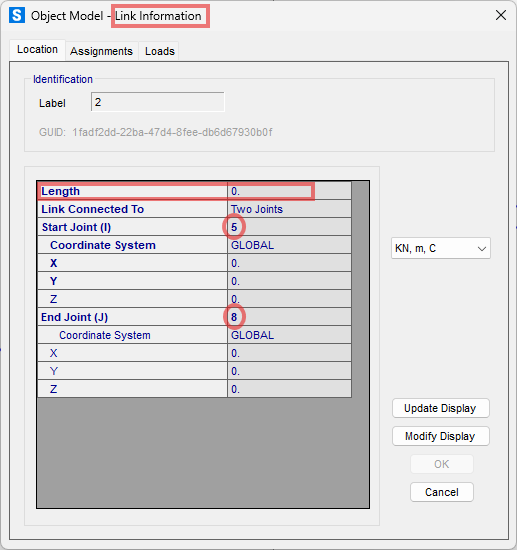
Os dois nós ligados pelo link ficam agora coincidentes, e o link tem comprimento zero, controlando efetivamente a interação entre as duas barras. Pode verificar isto na janela Link Information, que mostrará comprimento zero e coordenadas iguais para os nós I e J.
Para um guia visual detalhado, passo a passo, sobre este processo, veja o vídeo abaixo: