
Links de Longitud Cero en SAP2000
Un zero length link o link de longitud cero, en SAP2000 y CSiBridge, es una herramienta de modelado potente y versátil que permite a los ingenieros introducir comportamientos fuerza–deformación complejos localizados en un único punto sin alterar la geometría del modelo. Es un tipo especial de elemento Link que conecta dos nudos que comparten las mismas coordenadas, confiriéndole longitud física cero.
El comportamiento del link no depende de su geometría; está totalmente gobernado por propiedades definidas por el usuario. Esto permite introducir fenómenos específicos en un modelo estructural sin cambiar la disposición física de las barras o elementos.
Conceptos fundamentales y aplicaciones
La función principal de un link de longitud cero es modelar comportamientos localizados, frecuentemente no lineales. Al definir una relación fuerza–deformación específica en sus seis grados de libertad internos (axil, cortante, torsión y flexión), puede emplearse en una amplia gama de aplicaciones, entre ellas:
- Modelado de rótulas plásticas: por ejemplo, para simular el comportamiento no lineal de pórticos de hormigón armado.
- Análisis sísmico y dinámico: modelado del comportamiento histerético de aisladores sísmicos de base (base isolators), amortiguadores y otros dispositivos de disipación de energía.
- Contacto y pounding: uso de elementos tipo “Gap” para simular la interacción entre estructuras que pueden entrar en contacto durante un evento.
- Conexiones especializadas: creación de uniones personalizadas, como fricción o elementos con condiciones específicas respecto a los grados de libertad, por ejemplo, impidiendo la transferencia de momentos entre elementos.
Grados de libertad
El link posee seis grados de libertad internos (uno para cada componente de fuerza y momento) que pueden configurarse de forma independiente. Para cada uno de estos grados de libertad, puede asignar propiedades, mantenerlo activo o fijarlo.
El comportamiento mecánico del link se define a través de una Link Property (Propiedad de link). Esta propiedad puede adoptar varias características:
- Lineal: obedece a los principios elásticos lineales.
- Multilineal elástico: sigue un diagrama fuerza–deformación con tramos lineales.
- No lineal/histerético: recurre a modelos avanzados para simular comportamientos complejos, como el modelo Plastic (Wen) para plasticidad, o los modelos Rubber y Gap para aisladores y elementos de contacto.
Ejemplo práctico: evitar la torsión con una unión tipo “tijera”
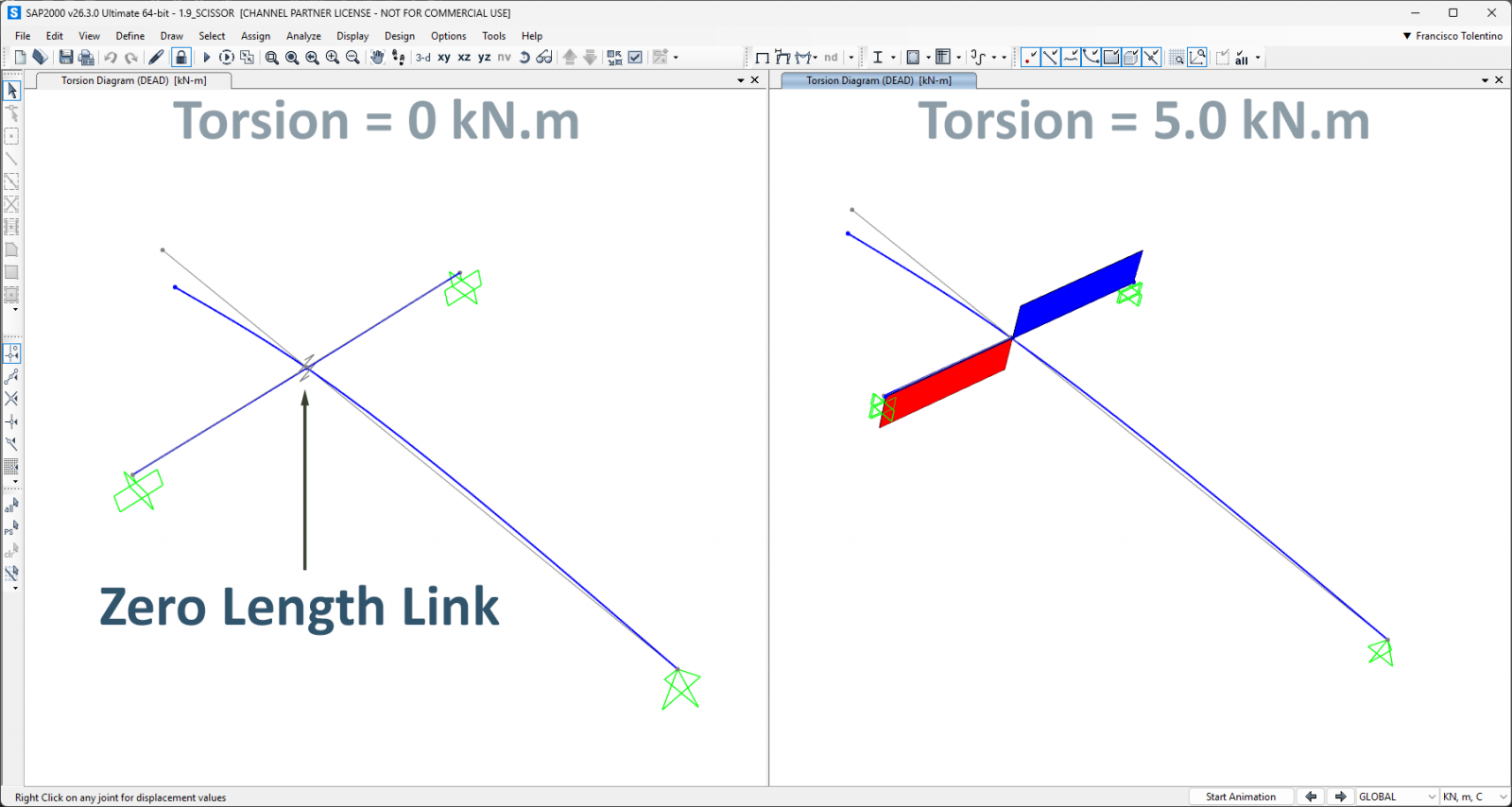
Este tutorial demuestra cómo usar un link de longitud cero para modelar un comportamiento tipo “tijera”, en el que dos pórticos ortogonales interactúan sin transmitir torsión a la viga de apoyo. La imagen de la izquierda muestra el resultado deseado, mientras que la imagen de la derecha muestra la torsión indeseada.
Guía paso a paso:
- Definir las Link Properties: Antes de crear el elemento de link, defina sus propiedades mecánicas en Define > Section Properties > Link/Support Properties. Para este ejemplo, se creará un link llamado “Lin1” para simular una liberación de momento en torno al eje R2 (Ry).
- Aislar el punto de conexión: Para insertar un link, se requieren dos nudos distintos. El método más eficaz y visual es desplazar temporalmente uno de los elementos que se intersectan.
- Seleccione el elemento de barra a desplazar.
- Use el comando Edit > Move (Ctrl+M) para desplazarlo una distancia conocida (p. ej., 1 m en la dirección Z). Esto desconecta el elemento del nudo original y crea un nuevo nudo, separado, en su extremo. Ahora tiene dos nudos distintos donde antes había solo uno.
- Merge Number: En esta fase, puede asignar diferentes Merge Numbers a cada nudo, permitiendo que dos nudos coexistan en las mismas coordenadas. Este es un paso clave.
- Dibujar el elemento de link: Con dos nudos separados disponibles, ahora puede dibujar el link.
- Vaya a Draw > Draw 2 Joint Link.
- Haga clic en el primer nudo (el original) y luego en el segundo nudo (en el extremo de la barra desplazada). Aparecerá un nuevo elemento de link para salvar la separación temporal.
- Reposicionar el elemento de barra: El paso final es mover la barra de vuelta a su posición original, convirtiendo el link en verdaderamente de longitud cero.
- Seleccione la barra previamente desplazada y use de nuevo Edit > Move, aplicando ahora el desplazamiento opuesto (p. ej., −1 m en la dirección Z).
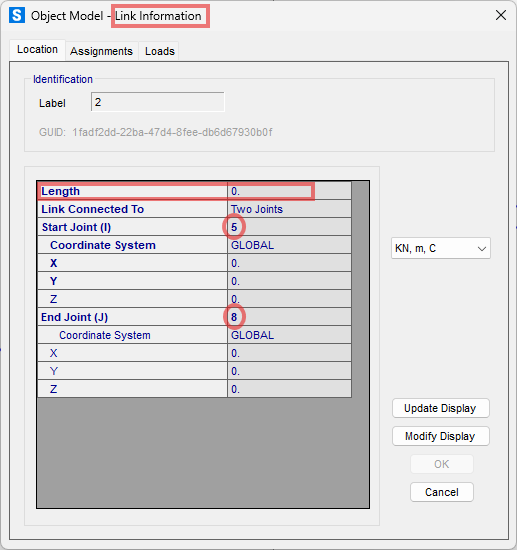
Los dos nudos unidos por el link quedan ahora coincidentes, y el link tiene longitud cero, controlando eficazmente la interacción entre las dos barras. Puede verificarlo en la ventana Link Information, que mostrará longitud cero y coordenadas iguales para los nudos I y J.
Para una guía visual detallada, paso a paso, sobre este proceso, vea el vídeo.
Vídeo disponible en Español mediante Configuración del reproductor > Pista de audio.