
Limites de Tração/Compressão em Elementos de Barra
Para engenheiros de estruturas que utilizam Programas CSI como SAP2000, ETABS ou CSI Bridge, modelar com precisão o comportamento real dos diversos elementos estruturais é crucial. Uma funcionalidade poderosa e simultaneamente simples para esse fim é a atribuição de Limites de Tração/Compressão em Elementos de Barra. Esta propriedade não linear permite modelar de forma eficaz elementos com capacidades distintas à tração e compressão, como Contraventamentos esbeltos que sofrem encurvadura por compressão, cabos ou varões que não resistem à compressão ou elementos de fundações sujeitos a levantamento (uplift).
Este artigo aprofunda a funcionalidade Tension and Compression Limits, demonstrando a sua aplicação através de um exemplo prático de uma torre de transmissão, mostrando como pode refinar os seus modelos estruturais para resultados mais realistas.
Compreender a mecânica dos Limites de Tração/Compressão
No essencial, o Limite de Tração/Compressão é uma propriedade não linear e elástica atribuída a um objeto de barra. Ao definir um limite, está a indicar ao software que o elemento só pode suportar uma determinada quantidade de Esforço Axial.
- Comportamento elástico: Se um elemento atingir o seu limite de compressão, continuará a encurtar sem acumular tensão adicional (isto é, com rigidez axial nula). Todavia, esta deformação é totalmente recuperável. Se a carga se inverter, o elemento recupera o comprimento original a rigidez zero antes de voltar a mobilizar a rigidez axial total para resistir à tração.
- Análise não linear é fundamental: Esta funcionalidade só é ativada em análises estáticas não lineares ou análises Time-History por integração direta não lineares. As análises lineares não reconhecem estes limites e usarão a rigidez axial total do elemento (AE/L), independentemente dos limites atribuídos.
Como atribuir Limites de Tração/Compressão
- Selecionar os elementos: No modelo, selecione os objetos de barra que pretende alterar. Tipicamente serão Contraventamento, cabos modelados com barras ou outros elementos concebidos como “apenas tração” ou “apenas compressão”.
- Navegar no menu: Assign > Frame > Tension/Compression Limits.
- Definir os limites: Surge o formulário “Frame T/C Limits” com as opções:
- Limite de Tração: Assinale para definir a força máxima de tração. O valor deve ser zero ou positivo.
- Limite de Compressão: Assinale para definir a força máxima de compressão. O valor deve ser zero ou negativo. O valor 0 é comum para criar um elemento que resiste apenas à tração.
Nota: Se definir ambos os limites (tração e compressão) como zero, o elemento não transportará qualquer Esforço Axial numa análise não linear, atuando efetivamente como um elemento fictício.
Exemplo prático: Modelação de uma torre de transmissão
Vamos ilustrar a potência desta funcionalidade com um cenário real: uma torre de transmissão sujeita a ação de vento lateral com diagonais de contraventamento esbeltas. Estas diagonais são altamente eficazes quando tracionadas, mas assumese que o seu comportamento à compressão pode ser negligenciado.
Passo 1: Análise linear inicial
Modelase a torre de transmissão e executase uma análise estática linear sob um caso de carga lateral. Ao rever o diagrama de Esforço Axial nas diagonais, obtêmse resultados típicos com compressão e tração.

Como esperado, a análise linear, usando a rigidez total de todos os elementos, reporta forças de compressão significativas nas diagonais, o que não é realista para diagonais muito esbeltas.
Passo 2: Aplicar o Limite de Compressão
Para corrigir, iremos impor que estas diagonais só resistam à tração.
- Selecione todas as diagonais de Contraventamento do modelo.
- Assign > Frame > Tension/Compression Limits.
- No formulário, assinale Compression Limit e introduza 0. Isto indica que estes elementos não resistem a qualquer força de compressão.
- Confirmar com OK.

Passo 3: Correr uma análise não linear
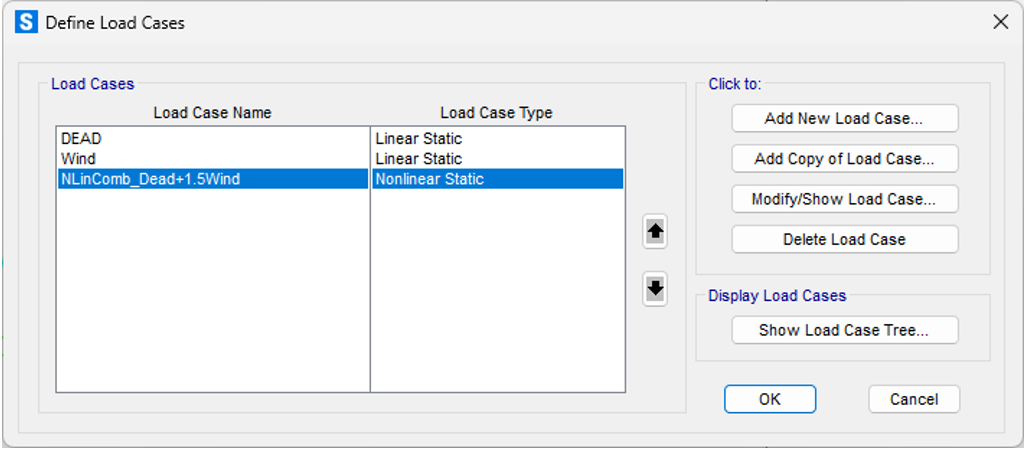
Com o limite de compressão aplicado, o passo seguinte é executar uma análise estática não linear. Uma análise linear ignorará a imposição anterior. Convertendo o caso de vento linear para não linear (por exemplo, alterando o tipo de caso em “Define Load Cases”), o software passa a considerar o comportamento “apenas tração”.
Passo 4: Rever resultados mais realistas
Após a análise não linear, examinase de novo o diagrama de Esforço Axial para a mesma ação lateral.
- Sem compressão: As diagonais previamente em compressão agora apresentam esforço axial nulo. O software identificou que o elemento absorve compressões e removeu a rigidez axial.
- Redistribuição de cargas: A tração nas diagonais ativas aumentou. A estrutura redistribuiu automaticamente resultante lateral para os elementos capazes de resistir, proporcionando uma imagem mais fiel do caminho de cargas.

Conclusão e principais mensagens
A funcionalidade Tension and Compression Limits é indispensável para engenheiros experientes que pretendem modelos mais precisos e eficientes no SAP2000, ETABS e CSI Bridge. Compreendendo a sua natureza não linear e aplicandoa corretamente, é simples simular sistemas “apenas tração” ou “apenas compressão” sem recorrer a análises mais complexas.
- Use sempre análise não linear: Os limites são ignorados em análises estáticas lineares.
- Ferramenta orientada ao efeito: Ideal para modelar o efeito de um elemento “apenas tração” no modelo global. Para estudar em detalhe a encurvadura de uma escora, recorra a uma abordagem mais avançada, usando análises de grandes deslocamentos P-delta com elementos mais refinados.
- Melhora a precisão: Evita sobrestimar rigidez e oferece uma visão mais realista da distribuição de esforços em estruturas com contraventamentos esbeltos.
 Model.$2k